Advanced Glow Effects

এই টিউটোরিয়ালে, আমরা লেয়ার স্টাইলগুলির সমন্বয়, পেন টুল এবং কালার ব্লেন্ডিং এর মাধ্যমে কিছু সত্যিই তীক্ষ্নদৃষ্টির আলোক প্রভাব তৈরি করতে যাচ্ছি। শেষ প্রভাব বেশ চমকপ্রদ এবং আশা করছি আপনি কিছু টিপস আপনি আগে জানেন না আপ নিতে হবে।
1. কিভাবে ব্যাকগ্রাউন্ড তৈরি করবেন
বেশ কিছু টিউটোরিয়াল হিসাবে আমি কখনও লিখিত করেছি, আমরা একটি রেডিয়াল গ্রেডিয়েন্ট দিয়ে শুরু করি । এই এক চমত্কার কঠোর এবং একটি লাল বাদামী রঙ থেকে কালো থেকে যায় এখানে সঠিক রঙ কোড আছে:
সম্মুখভাগ রঙ -
ব্যাকগ্রাউন্ড রং -
#922f00ব্যাকগ্রাউন্ড রং -
#000000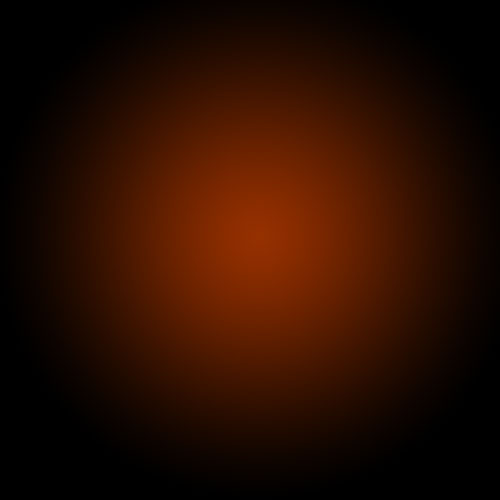
ধাপ ২
এই টিউটোরিয়ালে, আসলে আমরা একটি সুন্দর তীক্ষ্ণ কেন্দ্র প্রয়োজন, তাই আমরা যা করব তা হল আমরা তৈরি করা স্তরটি সদৃশ এবং উপরের রংটি Dodge এর একটি মিশ্রণ পদ্ধতিতে সেট করুন । কয়েক ধরনের মিশ্রণ পদ্ধতি আছে, গাঢ় অন্ধকার, লোকেদের আলিঙ্গন, রঙিন মানুষ এবং বক্ররেখাগুলি। রঙিন ডোজ সম্ভবত লঘুকরণ বেশী শক্তিশালী। আপনি স্ক্রিনশট দেখতে পারেন, এটি একটি চমত্কার পূর্ণ-অন কেন্দ্র তৈরি করে।

ধাপ 3
এখন আমাদের আভাস প্রভাব, এটি একটি সুন্দর textured ব্যাকগ্রাউন্ড আছে সাহায্য তাই আমরা একটি ধোঁয়াশাঙ্ক ঝরঝরে একটি সাজানোর তৈরি করতে যাচ্ছি এটি করার জন্য, একটি নতুন লেয়ার তৈরি করুন, তারপর নিশ্চিত করুন যে আপনার সাদা,
#ffffffকালো এবং #000000আপনার ব্যাকগ্রাউন্ড এবং ফোরগ্রাউন্ডের রংগুলি নির্বাচিত।
তারপর ফিল্টার> রেঞ্জার> মেঘে যান । এটি আপনাকে উপরের র্যান্ডম মেঘ প্যাটার্ন দেবে।

ধাপ 4
Now সেট অস্পষ্টতা আপনার স্তর করা Overlay এবং 30% স্বচ্ছতা। কিছু ক্ষেত্রে এই যথেষ্ট হবে, কিন্তু আমাদের প্রয়োজনের জন্য আমরা এটি এমনকি খুঁজছেন smokier চাই!
তাই ফিল্টার> স্কেচ> Chrome এ যান এবং যথাক্রমে বিস্তারিত এবং মসৃণতা জন্য 4 এবং 7 এর ডিফল্ট সেটিংস ব্যবহার করুন । আসলে আপনি যদি চান তবে আপনি তাদের সাথে মেসেঞ্জার করতে পারেন তবে ডিফল্টটি জরিমানা বলে মনে হচ্ছে।
যখন আপনি সম্পন্ন হবেন, ফলাফলটি অনেক ধূমকেতু দেখবে ( 30% স্বচ্ছতার সময়ে এটির আওতায় )। আপনি পরবর্তী স্ক্রিনশটের পটভূমিতে ফলাফল দেখতে পারেন।

2. কিভাবে গাট্টা লাইন তৈরি করুন
ধাপ 1
এখন আগে আমরা জ্বলে! উপার্জন শুরু করতে পারেন, আমরা কিছু থাকতে হবে থেকে ভাস। এখানে যেখানে আমরা আউট বিরতি এর পেন টুল । আপনি যদি কলম টুলটি ব্যবহার করেন তবে আমি একটু খেয়াল করে দেখব যে এটি খুব সামান্য। শর্টকাটের সাথে আপনি কিছু জটিল জিনিসগুলি করতে পারেন, কিন্তু এই টিউটোরিয়ালের জন্য আপনাকে তাদের প্রয়োজন নেই।
আসলে আমরা অর্জন করতে চান কিছু চমৎকার curves হয়। সৌভাগ্যবশত এটি খুব কঠিন নয়। আমি ট্র্যাক অনেক পয়েন্ট ব্যবহার করতে হয় না খুঁজে পরিবর্তে পেন টুলের প্রাকৃতিক শিকলে নির্ভর করে এবং প্রতিটি পয়েন্টের জন্য মাউসটি টেনে আনুন যাতে আপনি একটি বড় কোণ পান। উপরে দেখানো এই S- বক্ররেখা, আমি শুধুমাত্র তিনটি পয়েন্ট ব্যবহার করা হয়েছে, শুরু বিন্দু, শেষ বিন্দু এবং মধ্যবর্তী বিন্দু এবং একটি বাঁক এটি মধ্যে দিতে।

ধাপ ২
একবার আপনি একটি চমৎকার বক্ররেখা আছে, একটি নতুন স্তর তৈরি করুন। তারপর পেইন্টব্রাশ টুল (বি) এক্লিক করুন এবং খুব পাতলা, হার্ড ব্রাশ নির্বাচন করুন। আপনি কি জানেন, নরম brushes blurry বেশী এবং হার্ড brushes আরো কঠিন হয়। এই ক্ষেত্রে আমি 3 একটি বেধ ব্যবহার করে সুপারিশ ।
লক্ষ্য করুন যে আপনার রঙটি আপনার ব্রাশের রং হিসাবে নির্বাচন করতে পারে কারণ আমরা এটির উপর একটি লেয়ার স্টাইলের সাথে শীঘ্রই চলে যাব।

ধাপ 3
এখন পেন টুল এ ফিরে আসুন । আপনি পরবর্তী বিট করতে সরঞ্জাম যাতে সুইচ করতে হবে।
তারপর ডান ক্লিক করুন এবং নির্বাচন করুন স্ট্রোক পাথ । স্ক্রিনশট হিসাবে একটি ছোট ডায়লগ বক্স প্রদর্শিত হবে। ব্রাশ নির্বাচন করুন এবং নিশ্চিত করুন যে সিমুল চাপের পাশে একটি টিক আছে । এটি গুরুত্বপূর্ণ কারণ এটি আপনার বক্ররেখাটি খাড়া করে দেবে যা এটি রক করবে!
পরবর্তী ডান ক্লিক করুন এবং পাথ মুছুন নির্বাচন করুন ।

ধাপ 4
আপনি এখন উপরের মত কিছু করা উচিত। শুধু একটি পাতলা, শান্ত swishy জিনিস।

পদক্ষেপ 5
এখন আমরা কিছু glows যোগ করুন। আমাদের glows করতে সবচেয়ে সহজ উপায় স্তর শৈলী ব্যবহার করা হয়এবং লেয়ার স্টাইলগুলি ব্যবহার করতে আপনাকে বলার সর্বোত্তম উপায় হচ্ছে এই পৃষ্ঠার নিচের অংশ থেকে নমুনা ফটোশপে PSD ডাউনলোড করুন এবং তারপর এটি খুলুন এবং সেখানে তাদের দেখুন।
সংক্ষিপ্তভাবে, আমি দুটি সেট glows যোগ করেছি এই কাজের জন্য আমি প্রথম ব্যবহার বাইরের ঔজ্জ্বলতা এবং তারপর কারণ আমি একটি দ্বিতীয় ভাস চান, আমি পরিবর্তন ড্রপ শ্যাডো সেটিংস যাতে এটি একটি ফিনিক হয়ে (আপনি কমিয়ে এটা করতে পারেন দূরত্ব এবং পরিবর্তন ব্লেন্ড মোড ভালো কিছু করার জন্য রঙ ডজ )
ওহ এবং আমি একটি রঙ ওভারলে ব্যবহার করেছি যাতে আইটেমটি সাদা হয়ে যায় যাতে এটি একটি তীব্র আভাসের কেন্দ্রের মতো।

ধাপ 6
তাই এখন আপনি একই লাইন আছে কিন্তু একটি শীতল গ্লাস সঙ্গে এটি বন্ধ আসছে সঙ্গে। একটি স্তর শৈলী ব্যবহার করে সৌন্দর্য আপনি অন্য স্তর থেকে কপি এবং পেস্ট করতে পারেন এটি করার জন্য আপনি লেয়ারটিতে ডান-ক্লিক করুন এবং অনুলিপি স্তর শৈলী নির্বাচন করুন তারপর একটি নতুন স্তর তৈরি করুন এবং ডান ক্লিক করুনএবং পেস্ট লেয়ার স্টাইল নির্বাচন করুন ।

ধাপ 7
সুতরাং এখন আরও একটি squiggly লাইন করতে কয়েকবার একই প্রক্রিয়া পুনরাবৃত্তি।
এই ক্ষেত্রে, প্রস্রাবের স্ট্রোক পাথ বিট করার আগে আমি পেন্ট ব্রাশের আকার পরিবর্তন করে একটু ঘন করেছিলাম । আমি একটি তৃতীয় লাইন তৈরি এবং এটি অংশ মুছে ফেলা এবং sorta এটি একটি শান্ত ত্রিভুজাকার আকৃতি মত চেহারা অন্যান্য দুই যোগদান।

3. কিভাবে গাট্টা টেক্সট যোগ করুন
ধাপ 1
এখানে আমি কিছু টেক্সট যোগ করেছি এবং একই লেয়ার স্টাইলটি টেক্সট লেয়ারগুলিতে প্রয়োগ করেছি ।
আপনার পাঠ্যে যত্ন এবং মনোযোগ প্রচুর টাকা দিতে গুরুত্বপূর্ণ। যখন আপনি প্রথম শুরু করছেন, তখন সহজ ফন্ট ব্যবহার করুন এবং অক্ষর, শব্দ এবং মাপের মধ্যবর্তী স্থানে খেলা করুন। আপনি কিছু ছোট কৌশল সঙ্গে অনেক অর্জন করতে পারেন এখানে আমি অনেক বড় এবং নিয়মিত আবরণ মধ্যে গ্লা তৈরি করে তিনটি শব্দ বিপরীত করেছি , তারপর উন্নত এবং অক্ষর এবং সমস্ত ক্যাপ মধ্যে বৃহত্তর স্থান সঙ্গে, অনেক উন্নত উন্নত এবং FX ।
আপনি ক্যারেক্টার উইন্ডোর সাহায্যে টেক্সট দিয়ে স্পেসিংকে নিয়ন্ত্রণ করতে পারেন । যদি এটি ইতিমধ্যে খোলা না হয় তবে উইন্ডো> ক্যারেক্টারটিতে যান এবং এটি প্রদর্শিত হবে। যতক্ষণ না আপনি প্রতিটি কন্ট্রোলগুলি শিখেন ততক্ষণ বিভিন্ন সেটিংস নিয়ে মেসেঞ্জার

ধাপ ২
এখন আমরা কিছু কণা যোগ করুন। এটি করার জন্য, একটি নতুন স্তর তৈরি করুন তারপর একটি ক্ষুদ্র পেইন্ট ব্রাশ নির্বাচন করুন - সাইজ 3 - এবং কিছু ডট পেইন্ট করুন। এটি যদি এটি প্রদক্ষিণের কেন্দ্রের দিকে ক্লাস্টার হয় তবে এটি দেখতে সাহায্য করে যে তারা সেখানে থেকে বেরিয়ে আসছে।
আপনি দ্বিতীয় প্যাটার্ন ব্রাশ ডাব দিয়ে তাদের উপর দ্বিগুণ দ্বারা কেন্দ্রীয় বেশী কিছু বড় করতে পারেন।
তারপর আমাদের যে স্তর লেয়ার শৈলী পেস্ট !

4. কিভাবে চূড়ান্ত বিবরণ যোগ করুন
ধাপ 1
এখন যে সুন্দর ঠান্ডা লাগছে, তবে আমরা এই সুপার গৌডি লাল এর পরিবর্তে কিছু সূক্ষ্ম রং দিতে হলে এটি এমনকি শীতল দেখবে।
সুতরাং একটি নতুন স্তর তৈরি করুন, এবং একটি রেডিয়াল গ্রেডিয়েন্ট ব্যবহার করুন , দেখানো হিসাবে সাদা গ্রেডিয়েন্ট একটি নীল আঁকা।

ধাপ ২
তারপর একটি মিশ্রণ মোড যে স্তর নির্ধারণ করে রঙ এবং পরিবর্তন অস্পষ্টতা থেকে 50% ।
আপনি দেখতে পাবেন যে এটি ইমেজ ধরনের নীল পরিবর্তন করে। আমি মনে করি যে ইতিমধ্যে অনেক কুলার মনে হচ্ছে, কিন্তু যে অতিরিক্ত পদক্ষেপ যেতে আমি এছাড়াও কয়েক অতিরিক্ত স্তর, কিছু বেদনাযুক্ত হলুদ এবং বেগুনি বেগুনি সঙ্গে এক এক তৈরি। আপনি উপরে স্ক্রিনশট মধ্যে তাদের দেখতে পারেন।
আমি প্রতিটি স্তর সেট মোড মিশ্রণ এর রঙ , যাতে তারা সব একসাথে বিবর্ণ এবং পাতলা স্বচ্ছতার।

ধাপ 3
এবং সেখানে আপনি আছে: একটি শীতল রঙ মিশ্রন এবং সূক্ষ্ম ধূমপান পটভূমি সঙ্গে উন্নত ধ্বনি প্রভাব মিলিত একটি চমত্কার মহান প্রভাব জন্য।
শুধু সেটিংসের সাথে পরীক্ষা করা এবং এটি কিভাবে দেখা যায় তা দেখতে আলাদা আলাদা আলাদা আলাদা আবেদন করার চেষ্টা করুন। এবং বিভিন্ন রং সংমিশ্রণ চেষ্টা করুন, কিছু বিস্ময়কর সমন্বয় সত্যিই সুন্দর পরিণত আউট। সৌভাগ্য!

5 ফায়ার এবং গ্লা স্তর শৈলী
ফটোশপ লেয়ার স্টাইলের এই প্যাকের সাহায্যে আপনার টাইপোগ্রাফি একটি জ্বলন্ত গ্লাসে বিস্ফোরিত করুন। এই প্যাকের মধ্যে পাঁচটি ভয়ঙ্কর চক্ষু শৈলী বিভিন্ন তীব্রতা এবং রং সমন্বিত বৈশিষ্ট্য অন্তর্ভুক্ত। একটি বোতাম ক্লিক সঙ্গে আপনার ডিজাইন একটি firey উপাদান যোগ করুন!


Comments
Post a Comment